
 Redakcja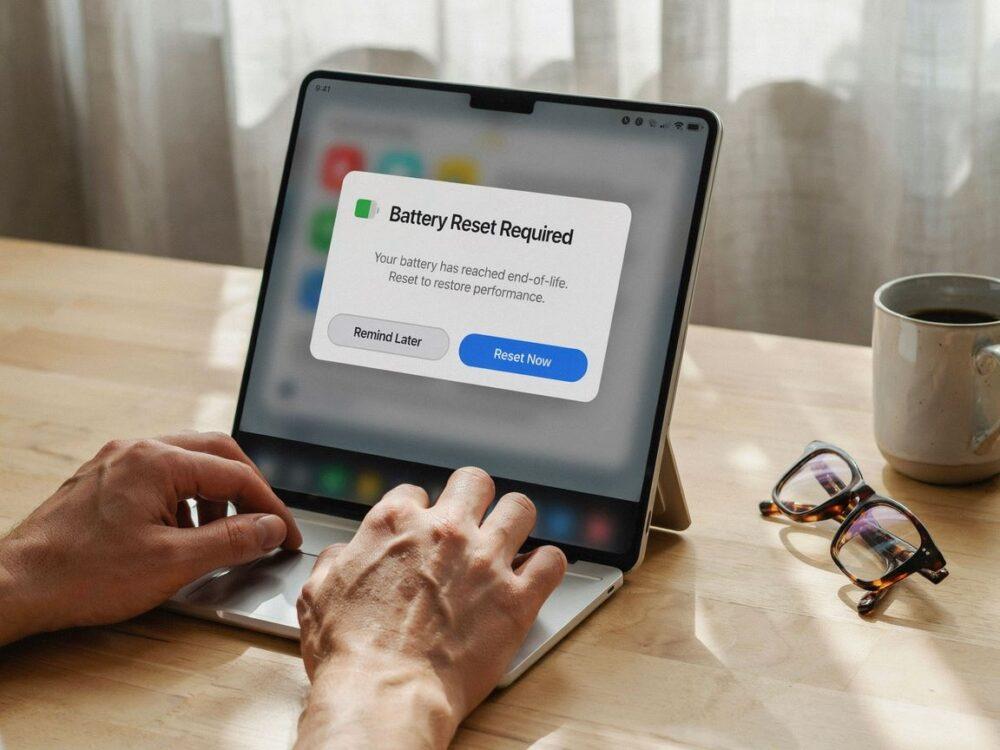
Resetowanie baterii w laptopie to temat, który często budzi wątpliwości wśród użytkowników. Z mojego doświadczenia wynika, że prawidłowo przeprowadzony reset może znacząco poprawić wskazania baterii oraz wydłużyć jej czas pracy. W praktyce jednak wiele osób myli resetowanie z kalibracją, co prowadzi do niepełnej naprawy problemów z akumulatorem. W tym artykule znajdziesz dokładne instrukcje krok po kroku, wyjaśnienie różnic, a także praktyczne porady, które pomogą Ci zadbać o baterię laptopa bez ryzyka uszkodzeń.
FAQ
| Aspekt resetowania baterii | Opis / Wskazówki |
|---|---|
| Cel resetowania | Przywrócenie prawidłowego wskazania stanu i wydłużenie czasu pracy |
| Metody resetu | System operacyjny, oprogramowanie producenta, BIOS/UEFI, fizyczne odłączenie |
| Typy baterii | Litowo-jonowe, litowo-polimerowe – różne wymagania dotyczące kalibracji |
| Bezpieczeństwo | Unikanie głębokiego rozładowania i przeładowania, stosowanie się do instrukcji |
| Objawy potrzeby resetu | Błędne wskaźniki, szybkie rozładowanie, nagłe wyłączanie |
| Wpływ na żywotność | Dobrze przeprowadzony reset może ją wydłużyć, błędy – skrócić |
Co to jest resetowanie baterii w laptopie
Resetowanie baterii w laptopie to proces, który ma na celu przywrócenie prawidłowego działania systemu zarządzania energią (Battery Management System – BMS). Z mojego doświadczenia wynika, że większość użytkowników myli resetowanie z kalibracją, jednak te dwa terminy odnoszą się do różnych mechanizmów:
-
Resetowanie to często czynność polegająca na wyzerowaniu ustawień kontrolera baterii lub systemu operacyjnego, aby usunąć błędne dane dotyczące poziomu naładowania.
-
Kalibracja polega na pełnym rozładowaniu i ponownym naładowaniu baterii, co pomaga dopasować wskazania procentowe naładowania do rzeczywistej pojemności akumulatora.
W praktyce resetowanie można rozumieć jako bardziej ogólny proces, który może obejmować kalibrację, ale nie jest z nią tożsamy. Zwłaszcza w nowych laptopach z zaawansowanymi akumulatorami litowo-jonowymi lub litowo-polimerowymi działającymi z nowoczesnym zarządzaniem energią, resetowanie przywraca synchronizację między fizycznym stanem baterii a jej odczytami w systemie.
Kiedy warto zresetować baterię laptopa
Powinieneś rozważyć resetowanie baterii, gdy zauważysz u siebie następujące objawy:
-
Laptop wyłącza się nagle mimo wskazań, że bateria ma jeszcze energię (np. 30% lub więcej).
-
Czas pracy na baterii znacznie się skrócił i nie odpowiada faktycznej wydajności sprzed resetu.
-
Wskaźnik naładowania baterii w systemie operacyjnym skacze lub pokazuje nierealistyczne wartości (np. 100% przy krótkim działaniu).
-
Ładowanie baterii nie kończy się prawidłowo lub laptop nie rozpoznaje stanu baterii.
-
Po aktualizacji systemu lub BIOS pojawiły się problemy z baterią.
Resetowanie baterii może pomóc także po dłuższym okresie użytkowania, gdy system zarządzania energią nie nadąża za naturalnym zużyciem ogniw. Warto jednak pamiętać, że jeśli bateria jest fizycznie uszkodzona lub bardzo zużyta, reset nie przywróci jej pełnej wydajności i wówczas najlepszym rozwiązaniem jest wymiana.
Różnice między resetowaniem a kalibracją baterii
Choć oba terminy bywają używane zamiennie, to mają różne znaczenia i cele:
| Aspekt | Resetowanie baterii | Kalibracja baterii |
|---|---|---|
| Cel | Wyzerowanie ustawień i odświeżenie danych baterii w systemie | Dostosowanie precyzyjnych wskazań stanu baterii do rzeczywistej pojemności |
| Metoda | Reset ustawień systemowych, często przez soft lub BIOS | Pełne rozładowanie i ładowanie baterii, czasem z użyciem narzędzi |
| Efekt | Naprawa błędnych wskaźników lub problemów z ładowaniem | Poprawa dokładności procentowego wskaźnika baterii |
| Ryzyko | Niewłaściwy reset może powodować utratę ustawień lub uszkodzenie | Nieprawidłowa kalibracja może skrócić żywotność baterii |
| Typ baterii | Stosowany głównie w nowoczesnych laptopach z BMS | Przydatny zwłaszcza w starszych lub mniej zaawansowanych bateriach |
Z mojego doświadczenia wynika, że kalibracja jest bardziej „ręcznym” procesem, podczas gdy resetowanie to działanie systemowe lub sprzętowe mające na celu usunięcie błędów. Oba procesy mogą być ze sobą powiązane, ale nie zawsze są konieczne jednocześnie.
Jak przygotować laptop do resetowania baterii
Przygotowanie jest kluczowe, aby proces resetowania przebiegł bezpiecznie i skutecznie. Oto najważniejsze kroki:

Sprawdzenie stanu baterii i diagnostyka
Przed resetem warto wykonać diagnostykę, aby potwierdzić, że problem faktycznie wymaga resetu. Możesz to zrobić za pomocą:
-
Wbudowanych narzędzi systemowych, np. w Windows 10 polecenie „powercfg /batteryreport” wygeneruje raport stanu baterii.
-
Oprogramowania producenta laptopa – często oferują dedykowane programy do testowania baterii.
-
Aplikacji firm trzecich, które pokazują stan zdrowia baterii (BatteryInfoView, HWMonitor).
Diagnostyka pozwala ustalić, czy bateria jest wciąż sprawna, czy wymaga wymiany.

Backup ważnych danych przed resetowaniem
Resetowanie baterii może wymagać wyłączenia laptopa lub zmian w BIOS/UEFI, co niesie ryzyko nieoczekiwanego wyłączenia systemu. Dlatego zawsze wykonaj kopię zapasową ważnych danych, aby uniknąć ich utraty.
Instrukcja krok po kroku jak zresetować baterię w laptopie
Resetowanie baterii można przeprowadzić na kilka sposobów. Poniżej znajdziesz najbardziej popularne i skuteczne metody.

Resetowanie poprzez system operacyjny
-
Wyłącz laptopa i odłącz go od zasilania.
-
Jeśli bateria jest wymienna, zdemontuj ją zgodnie z instrukcją producenta.
-
Naciśnij i przytrzymaj przycisk zasilania przez około 30 sekund, aby rozładować kondensatory.
-
Włóż baterię i podłącz zasilacz.
-
Włącz laptopa.
-
W systemie Windows przejdź do Menadżera urządzeń → Baterie → Wybierz „Microsoft ACPI-Compliant Control Method Battery” i kliknij „Odinstaluj urządzenie”.
-
Po odinstalowaniu kliknij „Skanuj w poszukiwaniu zmian sprzętu” – system automatycznie zainstaluje sterownik na nowo, co często resetuje parametry baterii.
-
Pełne naładowanie baterii do 100% bez przerywania ładowania.
-
Możesz wykonać pełne rozładowanie i naładowanie (kalibracja) po resecie, aby doprecyzować wskaźniki.
Resetowanie z użyciem oprogramowania producenta
Wiele firm (np. HP, Dell, Lenovo, Asus) oferuje własne narzędzia do zarządzania baterią i jej resetowania. Z mojego doświadczenia wynika, że ich użycie jest najbezpieczniejsze i najbardziej skuteczne, ponieważ programy te są dostosowane do specyfiki baterii danego modelu.
Przykład:
-
Pobierz i uruchom program do zarządzania energią producenta.
-
Wyszukaj opcję „resetowanie baterii” lub „kalibracja baterii”.
-
Postępuj zgodnie z instrukcjami na ekranie.
Narzędzia często automatycznie wykonują pełny cykl rozładowania i ładowania baterii, bez konieczności ręcznych działań.
Resetowanie BIOS/UEFI i inne metody zaawansowane
Zaawansowane metody resetowania baterii polegają na:
-
Aktualizacji lub resetowaniu BIOS/UEFI, które może przywrócić fabryczne ustawienia zarządzania energią.
-
W niektórych modelach laptopów dostępne są specjalne opcje resetu baterii w BIOS.
-
Fizyczne odłączenie baterii od płyty głównej (w laptopach z wymiennym lub dostępem do baterii), co wymusza reset kontrolera baterii.
Przed zastosowaniem tych metod warto dokładnie przeczytać dokumentację laptopa lub skonsultować się ze wsparciem technicznym.
Bezpieczeństwo i najczęstsze błędy podczas resetowania baterii
Resetowanie baterii, choć zwykle bezpieczne, wymaga zachowania kilku podstawowych zasad bezpieczeństwa:
-
Nie dopuszczaj do całkowitego, długotrwałego rozładowania baterii – może to uszkodzić ogniwa.
-
Nie przeprowadzaj resetu na bateriach uszkodzonych mechanicznie, spuchniętych lub z widocznymi oznakami zużycia.
-
Nie pomijaj backupu danych przed resetem, zwłaszcza gdy reset wymaga restartu systemu lub aktualizacji BIOS.
-
Unikaj korzystania z nieoficjalnych lub podejrzanych narzędzi do resetowania – mogą zawierać malware lub przynieść więcej szkody niż pożytku.
-
Nie próbuj resetować baterii podczas intensywnego użytkowania laptopa, np. przy wysokim obciążeniu procesora.
Najczęstsze błędy to:
-
Zbyt szybkie rozładowanie – bez pełnego naładowania przed resetem.
-
Przeprowadzanie resetu na baterii, która jest już na skraju zużycia (co może pogorszyć efekt).
-
Brak aktualizacji sterowników i BIOS, co uniemożliwia prawidłowe działanie resetu.
Z mojego doświadczenia wynika, że systematyczne stosowanie się do tych zasad znacznie zwiększa skuteczność resetu i minimalizuje ryzyko uszkodzeń.
Wpływ resetowania baterii na jej żywotność i wydajność
Resetowanie baterii ma na celu poprawę dokładności wskazań poziomu naładowania oraz przywrócenie optymalnej pracy systemu zarządzania energią. W praktyce korzyści są następujące:
-
Dokładniejsze wskaźniki procentowe naładowania pozwalają na lepsze zarządzanie energią.
-
Poprawa synchronizacji między fizycznym stanem baterii a oprogramowaniem.
-
Potencjalne wydłużenie czasu pracy na baterii dzięki optymalizacji ładowania.
Jednak nieprawidłowo wykonany reset, zwłaszcza częste głębokie rozładowania, może przyspieszyć degradację ogniw i skrócić żywotność baterii. Dlatego ważne jest stosowanie resetu jako elementu pielęgnacji baterii, a nie stałej codziennej praktyki.
Porady jak dbać o baterię po jej zresetowaniu
Aby maksymalnie wykorzystać efekt resetu i przedłużyć żywotność baterii, stosuj się do poniższych wskazówek:
-
Używaj trybu oszczędzania energii w systemie operacyjnym, zwłaszcza podczas pracy na baterii.
-
Unikaj przeładowania – po osiągnięciu 100% odłącz zasilacz.
-
Nie dopuszczaj do całkowitego rozładowania poniżej 5%.
-
Regularnie aktualizuj BIOS i sterowniki zarządzania energią.
-
Jeśli to możliwe, korzystaj z oryginalnego zasilacza i baterii.
-
Przechowuj laptopa i baterię w umiarkowanej temperaturze, unikając ekstremów.
-
Z mojego doświadczenia wynika, że okresowa kalibracja (np. co 2-3 miesiące) pomaga utrzymać baterię w dobrym stanie.
Alternatywne metody przed resetowaniem i kiedy warto wymienić baterię
Nie zawsze resetowanie jest pierwszym krokiem do rozwiązania problemów z baterią. Oto alternatywy:
-
Diagnostyka i aktualizacja sterowników oraz BIOS – często rozwiązuje błędy bez resetu.
-
Sprawdzenie i wymiana uszkodzonych elementów zasilania (np. zasilacza).
-
Wykorzystanie narzędzi do zarządzania energią zalecanych przez producenta.
Warto wymienić baterię, gdy:
-
Jest spuchnięta lub mechanicznie uszkodzona.
-
Czas pracy na baterii jest drastycznie skrócony mimo resetów i kalibracji.
-
Laptop wyłącza się nagle mimo wysokich wskazań naładowania.
-
Z raportów diagnostycznych wynika znaczne obniżenie pojemności baterii.
Alternatywne metody resetowania, takie jak fizyczne odłączenie baterii czy reset BIOS, są często ostatecznością, stosowaną gdy inne sposoby zawiodły.
Resetowanie baterii w laptopie to skuteczna metoda na poprawę jej funkcjonowania, ale wymaga odpowiedniej wiedzy i ostrożności. Dzięki temu poradnikowi masz pełny zestaw informacji i instrukcji, które pozwolą Ci bezpiecznie i efektywnie wykonać reset lub kalibrację baterii, dbając jednocześnie o jej długą żywotność. Pamiętaj, że najlepsze efekty uzyskasz, stosując się do zasad bezpieczeństwa, wykonując regularną diagnostykę i korzystając z oficjalnych narzędzi producenta.
Źródła / Odniesienia:
- https://www.morele.net/wiadomosc/kalibracja-baterii-w-laptopie-jak-to-zrobic/18184/
- https://laczynasnapiecie.pl/pytanie/jak-zresetowac-baterie-w-laptopie
- https://support.hp.com/pl-pl/document/ish_4340053-4211053-16
- https://www.asus.com/pl/support/faq/1012793/